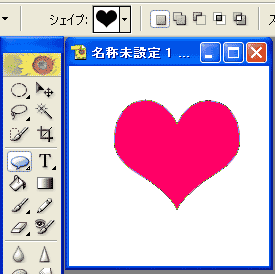
カスタムシェイプツールをクリックして、好きなシェイプを選んで、画面に対角線にクリック&ドラッグしてシェイプを描きます。
描画色は何色でもかまいません。
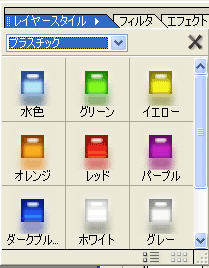
格納エリアにレイヤースタイルが無かったら、ウィンドウ(W)からレイヤースタイルをクリックして出してください。
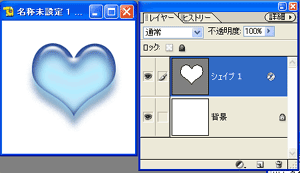
スタイルを他のものにしたり、適用をやめたいときは、レイヤースタイルパレット右上の×をクリックすればリセットされます。
レイヤーパレットを見ると、レイヤースタイルを使ったレイヤーにfのマークが付きます。
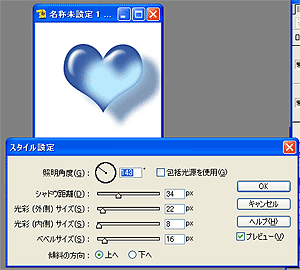
ここで、いろいろ設定を変えることができます。
照明角度、シャドウ距離、ベベルサイズを変えてみました。
(もちろん、ここの設定を変えなくても良いです。)
こんな感じで、いろいろなレイヤースタイルを使ってみてください。