圧縮されているのなら、解凍してください。解凍の仕方が分からない場合は、こちらを見てください。
もしくは、CDロムなどから移す場合は、コピーしてデスクトップなど分かりやすい場所に出しておきます。
2.スタート→マイコンピュータ→ローカルディスク(C;)をダブルクリック。
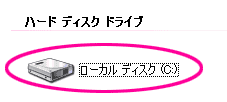 ←こんな感じのアイコンです。
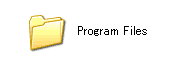
3.たくさんフォルダが並んでますが、そのなかの、Program Filesのフォルダを開けます。
ごく普通にソフトをインストールしたのなら、たいていこのProgram Filesのフォルダの中にソフトのファイルは入ってますが、もし違うフォルダやディスクにインストールした場合は、そっちを開いてね。
4.Adobeというフォルダを開けます。
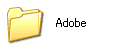 ←これね。
←これね。その中にある、目的のフォルダを開きます。
Elements 4.0にインストールしたいなら、Photoshop Elements 4.0のフォルダです。
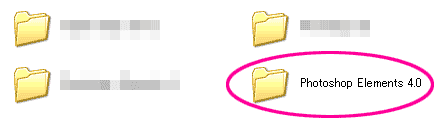 ←これこれ。
5.Presets→Stylesを開きます。
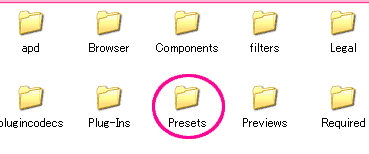
↓ ↓ ↓
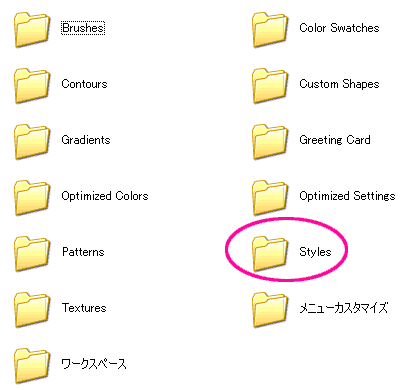
ここに、ブラシやカスタムシェイプのフォルダもあるので、ブラシ、シェイプも、スタイルと同じように直接ここからフォルダに入れても使えますよ。
6.開けると、こんな風にシェイプのファイルが入ってます。
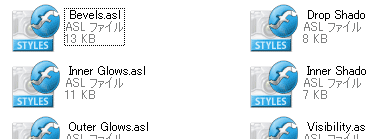
ここへ、新しいスタイルファイルをコピーして貼り付けます。
これで、スタイルの追加終了。
結構簡単でしょ。