![]() |
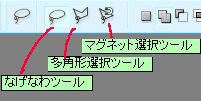
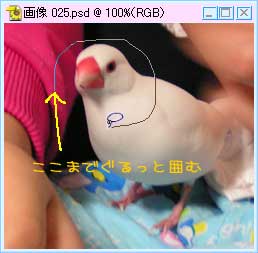
投げ縄ツールの所では、この3種類のツールが選べます。 |
![]() |
・なげなわツール 自由な形に選択できます。 クリックしたままでぐるっと選択したいところを囲って、最後に重ねると、選択範囲ができます。 手書きで選択できるわけ。 |
![]() |
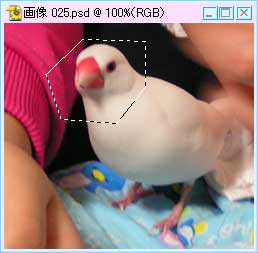
・多角形選択ツール クリックしたところと次にクリックしたところを直線でつないで選択します。 カクカクに選択できます。 |
→![]() →![]() |
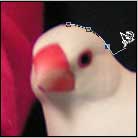
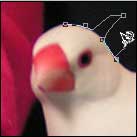
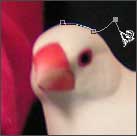
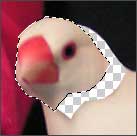
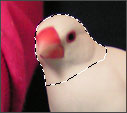
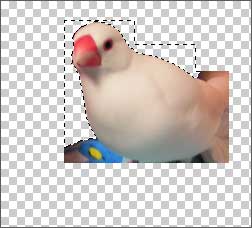
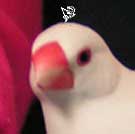
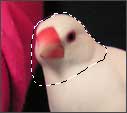
・マグネット選択ツール 輪郭に沿って引っ付くように選択してくれます。うまく行けば凄く便利です。 開始点でクリック。クリックした手は離してしまっても大丈夫です。 輪郭をなぞるように動かしていきます。ちょっと輪郭から離れてしまっても、ちゃんと輪郭に吸い付くように選択していってくれます。 アンカーの小さい四角がぽちぽちと付いていきますが、クリックすれば追加できます。この四角で、選択の線をピンで留めるように固定してくれます。 変な風になってしまったら Deleteを押せば、四角一つずつ減っていくので、失敗した所まで戻ってやり直せます。 もう最初からやり直し!って時は、Escキーで全部キャンセル。 開始点まで戻れば、こんな風に、輪郭に沿って選択できちゃいますよ。 |
![]() |
今、こんな風に選択してみました。 |
![]() |
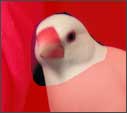
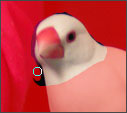
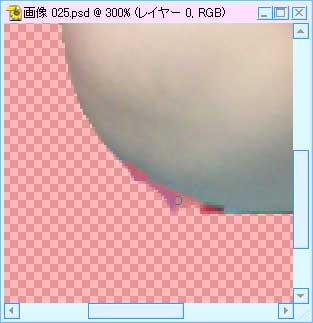
ほっぺの部分を輪郭に沿わせたいので、選択ブラシツールをクリック。 選択されていない部分が赤の半透明で表示されます。 |
![]() |
選択ブラシで、選択範囲外を塗っていきます。拡大してやるとやりやすい。 |
![]() |
塗り終わったら、他のツールをクリックすれば、修正された選択範囲のできあがり。 今度はちゃんと輪郭に沿って選択できました。 |
![]() |
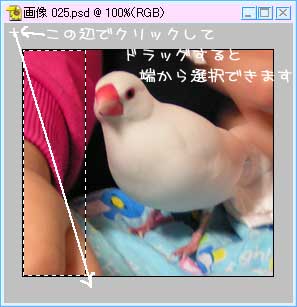
画像が背景レイヤーだったら、レイヤーパレットをダブルクリックしてレイヤー0に変えておきます。 はじめに、長方形の選択ツールで削れる部分は削ってしまいます。 角からキレイに選択したい時は、画像よりはみ出た所から選択を始めると良いです。 普通キャンバスは、画像とぴったり同じサイズですが、キャンバスの角にカーソルを持っていって、キャンバスを広げておくと、作業がやりやすいのでお勧め。 はみ出た所から選択を始めるのは、キャンバスの余白(左の画像のグレーの部分)が無いと、できないんですよ〜。 |
![]() |
ざくざく削ったら、Shift+自動選択ツールで許容値を上げて、背景をクリックしていってみたり。 マグネット選択ツールでも良いかも。 |
![]() |
細かい所は、選択ブラシツールで塗り塗り。 |
![]() |
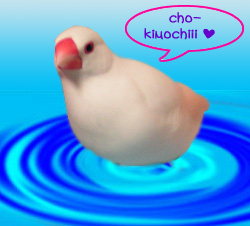
ふちが気になるなら、ぼかしツールでなぞってちょっとぼかすとやわらかくなって良いかも。 できあがり。 合成してみたり。 なんじゃこりゃ;; |