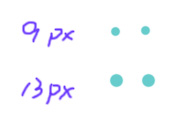
ブラシのサイズが決め手です。
初期設定のハード円ブラシで、だいたい、9px~13pxぐらいがちょうどいいかな。
それで、追加したレイヤーにぽちっと点を打ってください。
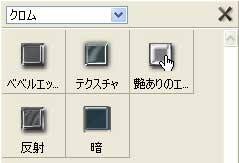
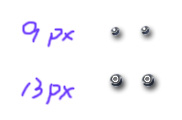
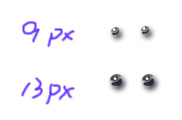
大体ベベルサイズ7でこうなります。
そしたら、ラスタライズしておきます。
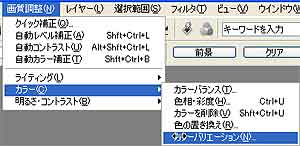
画質調整→カラー→カラーバリエーションをクリック。
好きなように色を変えます。
カラーバリエーションの使い方は、「色を変える」のページを見てください。
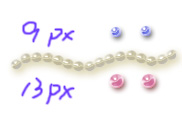

パールだ!と思えば、パールに見える!!
ぼかしをかけたほうがパールっぽいかな。プチアイコンに良いかもね。
ブラシの設定で、間隔を広げてネックレスにしてみても良いかも。
間隔は100だと玉が一体化して線になりがちなので、115以上が良いかもしれません。
もっと間隔を広げて、窓の縁取りなんかにも。