縮小すると、なんとなくダイヤっぽく見えるかも。失敗すると、毛玉っぽくなります。(一番右のとか;)
根性で、ダイヤモンドに似せてください。もしくは、自己暗示をかければ、ダイヤに見えるはず(>△<)!
ぷちっとしたちびダイヤも追加しました。
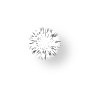
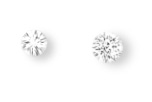
こういうのなんですけど;
縮小すると、なんとなくダイヤっぽく見えるかも。失敗すると、毛玉っぽくなります。(一番右のとか;)
根性で、ダイヤモンドに似せてください。もしくは、自己暗示をかければ、ダイヤに見えるはず(>△<)!
ぷちっとしたちびダイヤも追加しました。
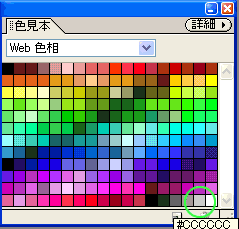 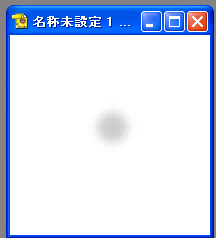 |
白背景にレイヤーを1枚追加して、追加した透明レイヤーに色見本のweb色相で、白のとなりにあるグレーを使って、ハード円ブラシで丸をひとつ打ちます。 これは影になります。 フィルタ→ぼかし→ガウスぼかしなどで適当にぼかしをかけておきます。 ボケブラシで描いたほうが簡単かなとも思いますが、サイズがちいさくなるので、ハード円ブラシで描いてからぼかしたほうが良いんじゃないかと思います。 |
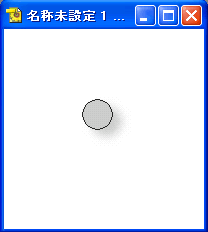 |
レイヤーを追加して、追加したレイヤーに、影とちょっとずらして、同じ色で同じ大きさの丸を打ちます。 |
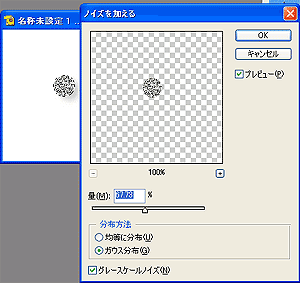 |
上のレイヤーに描いた丸を自動選択しておきます。 上レイヤーにフィルタ→ノイズ→ノイズを加えるで、ガウス配布、グレースケールノイズにします。 量はいろいろ試して、ちょうどいいのを見つけてください。 |
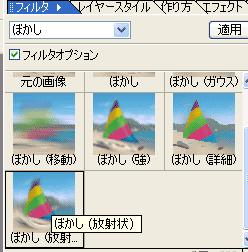 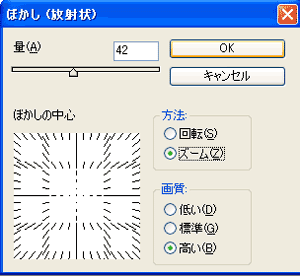 |
フィルタ→ぼかし→ぼかし(放射状)を適用。 ズームにして、量をちょっと大目にしてみて。 真ん中に向かって、線状になります。 これも、適量はいろいろやってみてください。少なすぎても多すぎても、毛玉っぽくなります; |
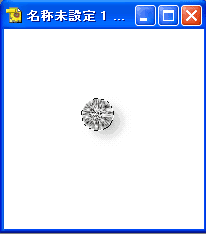 |
こんな風に、真ん中に向かって線のようになります。 |
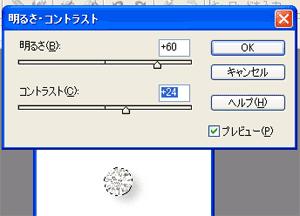 |
画質調整→明るさ・コントラストで、コントラストちょっと、明るさはかなりあげて、白っぽく飛ばします。 これも、しつこいですが、調節してください; |
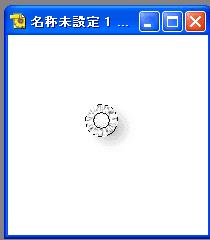 |
好みで円形ボケブラシか、ハード円ブラシで白で真ん中を白く抜きます。 ダイヤモンドの、平たい部分っぽく。 |
|
選択解除、レイヤーを統合してできあがり。 輪郭がはっきりしないので、輪郭をグレーで描くと良いかも知れません。 |
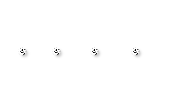 |
ぷちっと、ちびダイヤ 作り方は、一緒です。なるべく小さいブラシサイズが向いてます。 ただ、影のぼかしは控えめに、あまり離さずに。 グレースケールのノイズを追加して、そこでおしまいです。 コントラストをきつめにしても良いかもね。 ちっちゃいのは、ラインにすると良いかも。でも、何がなんだかわかんないかな; |