フレーム
★バージョン4.0で作っています。2.0でもほぼ同じ手順です。
いわゆる、額縁。
中に写真を入れたり、CDラベルの縁取りにしても良いかもね。
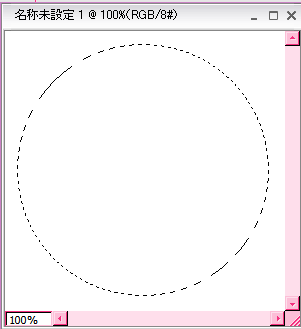 |
枠を作ります。背景の上に1枚レイヤーを追加して、そこでね。
今回は、CDラベルに使うことを意識して、○で作ってみます。
もし、CDラベルのテンプレートとかがあれば、それの中を自動選択ツールでクリックして、選択範囲を作ります。シェイプツールのシェイプでもいいっすよ。
それか、楕円選択範囲ツールを、Shiftを押しながらクリック&ドラッグして、選択範囲を作ります。
Shiftを押しながらだと、綺麗な円になります。 |
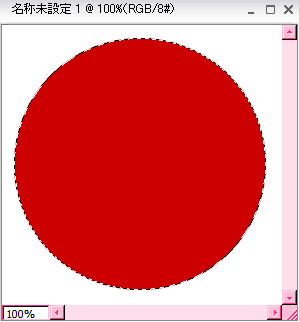 |
中を塗りつぶし。
今回は#CC0000で塗りつぶしました。 |
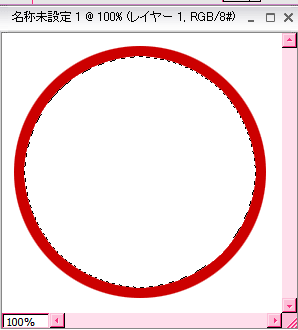 |
選択範囲→選択範囲の変更→縮小で、縮小します。
縮小した数値が、フレームの幅になります。
今は、10縮小しました。
続いて、Deleteキーなどで、削除します。
これで枠だけ残ります。
Ctrl+Dで選択解除。
|
これだけでよければ、これでも立派なフレームではありますが。
ここからいろいろバリエーションして行きましょ。
*木製?の立体縞々フレーム

 |
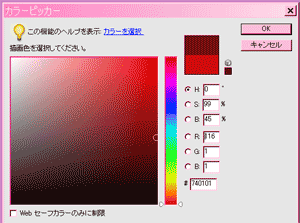
描画色と背景色を同じ色にします。
両矢印をクリックしたら、入れ替わるので、同じ色をスウォッチ(色見本)から選んでクリックしてやれば良いです。
描画色か背景色のどっちかをクリックして、カラーピッカーを出します。
左側の色のグラデになってるところの、その色のところに○がありますよね。
それをそのまま暗い方(下)へ移動したあたりをクリックして、同系色の暗い色にします。
←こうなればOK。 |
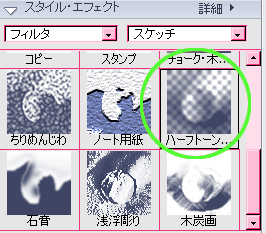 |
フィルタのスケッチのハーフトーンパターンをダブルクリックして、出します。
(2.0の場合は、ハーフトーンをクリックして、適用ボタンを押す) |
 |
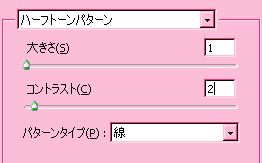
大きさを1か2、コントラストは2くらいかな。0でも良いかも。この辺はお好みで。
パターンタイプは、線にします。
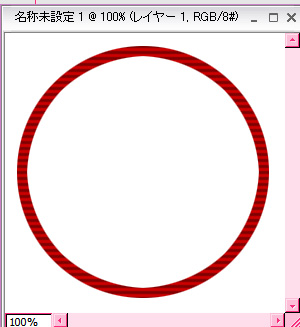
こうなります。 |
 |
どうでも良いですが、今は縦じまが良いなーと思うので、イメージ→回転で、90°回転します。
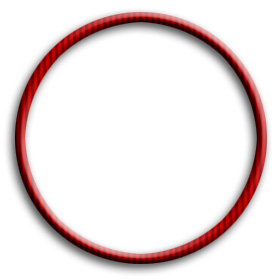
レイヤースタイルのべベルのシンプルを適用。
さらに、レイヤースタイルのドロップシャドウのソフトなエッジを適用。
できあがり。 |
*マーブル
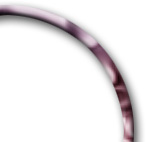 |
レイヤースタイル・ベベルシンプル
+
レイヤースタイル・パターン1・サテンシーツ
+
ドロップシャドウ・ソフトなエッジ |
*重そうな金属
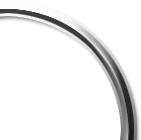 |
レイヤースタイル・複合スタイル・リベットのみ
|
*カラフルドットメタリック
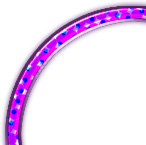 |
枠のレイヤーを複製して2枚に。これの場合は、枠の色は紫です。
上レイヤーに、フィルタ・ピクセレート・カラーハーフトーン、下のレイヤーにレイヤースタイル・クロム・暗(つやありのエッジでも)。
上レイヤーの描画モードをオーバーレイに。
下レイヤーをラスタライズし、画質調整・カラー・カラーバリエーションで、明るく、少し紫っぽい色に調節(シャドウが真っ黒なのが嫌だからです。気にならないならしなくてもOK)。 |
*金メッキ
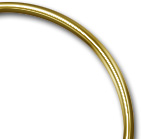 |
レイヤースタイル・クロム・艶ありのエッジで、fマークをダブルクリックし、ベベルを調節。
ラスタライズしてカラーバリエーションで、レッドとグリーンを3回くらいずつ増やし、少し明るくして金色っぽく。 |
レイヤースタイルを適用するだけでもいろいろできて面白いです~♪
これって、文字加工にも応用できますねー。