★バージョン4.0で作っています。2.0でもほぼ同じ手順です。
レイヤースタイルのドロップシャドウを使った時、シャドウの色はグレーしかないのですが、それじゃつまんないので、色変えをしてみます。
![]() ![]() |
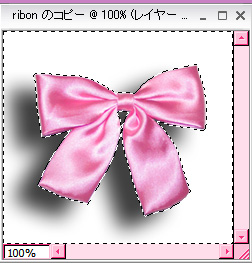
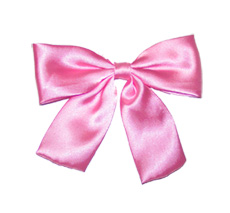
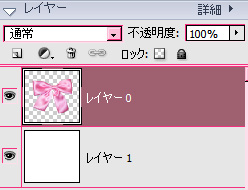
このリボンにピンクの影をつけようと思います。 今、見やすいように下に白の塗りつぶしを置いていますが、リボン画像は、別レイヤーで、背景は透過されています。 もし、影をつけたい物の背景が透過されてない場合は、あらかじめ背景部分を削除しておいてください。 |
![]() |
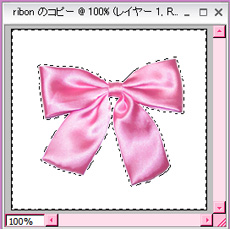
この段階で、リボンレイヤーを選んだ状態で、背景部分を自動選択ツールで選択範囲にします。 |
![]() ![]() |
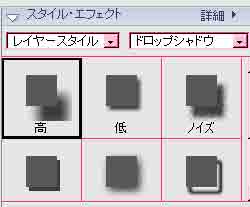
レイヤースタイルのドロップシャドウで、影をつけます。 こうなりました。 [レイヤー]→[レイヤーをラスタライズ]します。 |
![]() |
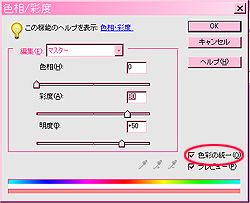
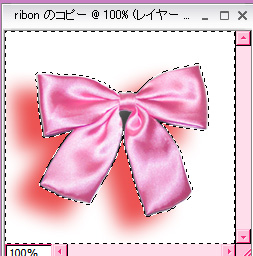
[画質調整]→[カラー]→[色相・彩度]をクリック。 色彩の統一にチェックを入れて、明度を+50くらい、彩度を80くらいまであげます。 |
![]() |
こんな風に、シャドウに色が出てきましたよね♪ |
![]() |
色相のレバーを動かせば、色が変わります。 明度、彩度も好きなように調節して、好きな色にして、選択解除して出来上がり。 あんまり明度をあげると、この画像みたいに、影なのかなんなのかよくわかんない仕上がりになります; ちょっとグレーがかってるくらいが良いんじゃないかな。 |