つやぴかプラスチック

レイヤースタイルのプラスチックを使うと、つやがあって透明感のある、プラスチックかガラスのような加工ができます。
普通にプラスチックをかけるだけで結構綺麗なんですけど、fマークをダブルクリックして、設定を変えてみると面白いです。
ほんのちょっとですけど^^;簡単なのをご紹介。

*模様つきのつやぴか加工
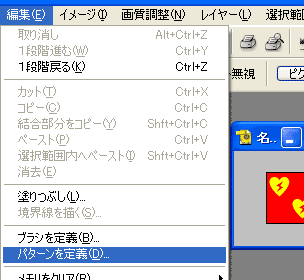
最初に、使いたい模様を、パターンに定義しておきます。
シェイプツールで好きな形を作ります。

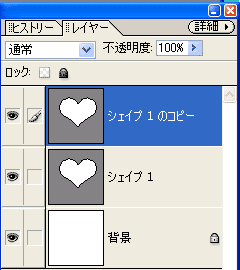
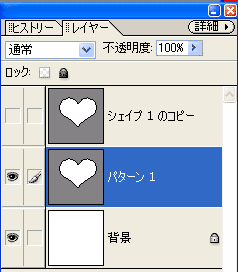
レイヤーパレットで右クリック→レイヤーを複製して、2枚にします。


下になっているほうのシェイプのレイヤーを選んで、編集→塗りつぶし→パターン→カスタムパターンにして、さっき登録した模様のパターンを選んでOK。

上のレイヤーに隠れて見えませんが、2枚目のレイヤーのシェイプの中がパターンで塗りつぶされます。

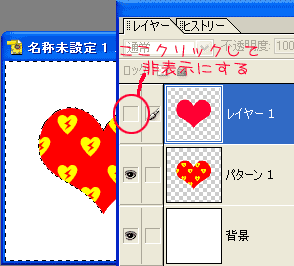
わかりにくかったら、上のシェイプレイヤーを非表示にして、確かめてみてください。

パターンで塗りつぶしたレイヤーの名前が「パターン」に変わるので、それでも確認できると思います。


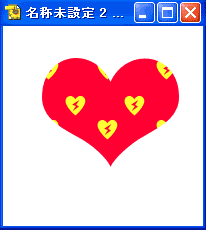
画面上はこんな風になります(上レイヤーを非表示にした場合)
上のシェイプレイヤーを選びます。

上レイヤーが表示されるので、いったん、さっきパターンで塗りつぶしたパターンは見えなくなります。

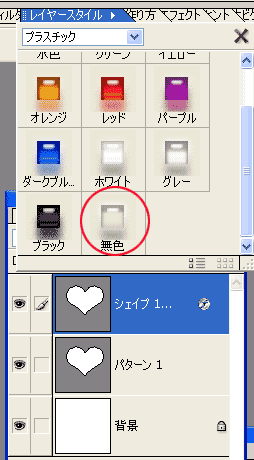
レイヤースタイルプラスチックの無色を、上レイヤーに使います。
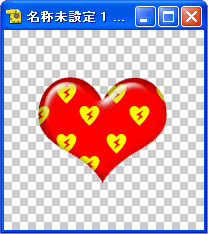
出来上がり。

*ちょっとアレンジ♪
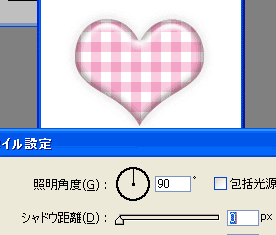
模様が薄い色だと、シャドウのグレーがなんとなく気になりませんか?
ドロップシャドウの方じゃなくて、模様にかかっているシャドウのほうなんですけど。
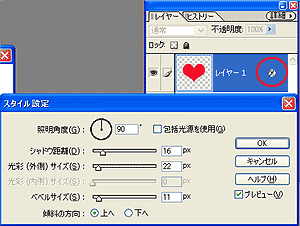
もし気になるなら、レイヤーパレットのfマーク(赤丸の中)をダブルクリックして、スタイル設定をいじります。

シャドウ距離を0にすると、余計なグレーがほとんどなくなっちゃいますよ。
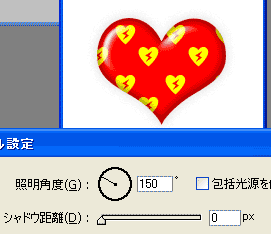
透明感もなくなるので、缶バッジみたいに、模様の付いた板がぽっこり膨らんでるみたいに見えると思いませんか?


好みの問題ですけど、私は、照明角度を140〜150度ぐらいが結構好きです。

↓        ↓         ↓

↓        ↓         ↓
透明感は欲しいんだけど、ドロップシャドウだけ要らないんだけどなって時は、
1番上のレイヤー(レイヤースタイルがかかってるレイヤー)を非表示にして、背景部分を自動選択ツールでクリックして、選択範囲にします。
目のマークが無い状態が、非表示です。


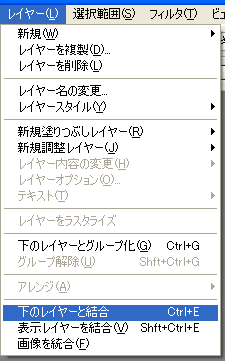
上レイヤーを表示にしてから、レイヤー→下のレイヤーと結合します。

レイヤーパレットで、上レイヤーを選んだ状態でCtrl+eしても、下のレイヤーと結合できます。


Deleteすると、シャドウが無くなります。
選択解除して、出来上がり。

背景も非表示にすれば、透過してるので、合成とかに使いやすいと思います。

シャドウ距離0でよければ、ドロップシャドウがなくなるので、この手順は要りませんねー。
 
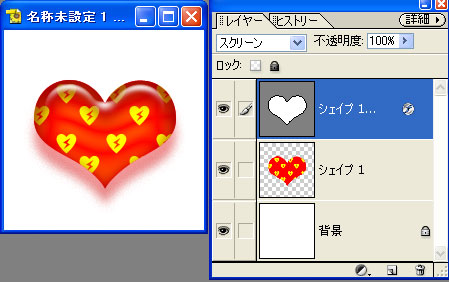
とっても微妙な違いなのですが、上レイヤーにかけるレイヤースタイルプラスチックを、無色じゃなく、赤(模様と同系色)にしてみると、ドロップシャドウが赤みを帯びた感じになります。
で、レイヤーの描画モード(レイヤーパレットの左上にあるの)をスクリーンにすると、2枚目のレイヤーの模様が透けて見えるので、無色を選んだときとおなじような物ができます。
こっちのほうが、より透明感があるように見えるような気も・・・。
微妙ですね;
でも、こっちのほうがなんとなく好き。