|
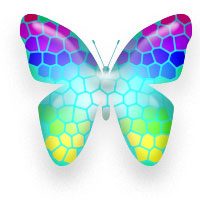
ステンドグラスフィルタを使った、ちょっと幻想的な加工です。 |
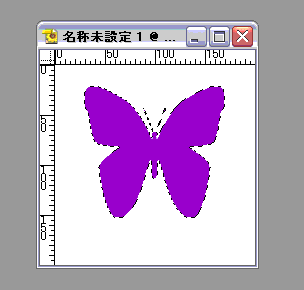 |
新規作成して、好きな形をシェイプで描きます。 あとでグラデーションをかけるので、色は何でも良いです。 描いたシェイプの中を自動選択ツールでクリックします。 「ラスタライズしますか?」でOKを押しちゃって、とにかくシェイプを選択範囲にします。 |
 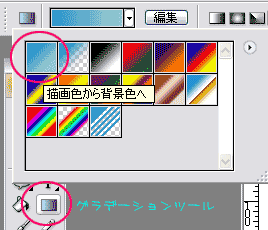 |
グラデーションをかけます。 描画色と背景色を選んでおきます。 同系色の濃淡が私は綺麗なので好きです(どうでも良いですが;) グラデーションツールをクリックし、初期設定の「描画色から背景色へ」というのを選びます。 初期設定になってなかったら、グラデーションのリストの横の、右向き三角をクリックして、初期設定を選んでください。 といっても、どんなのでも好きなので構いません。 |
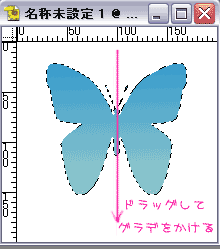 |
シェイプの上でドラッグして、グラデーションをかけます。 |
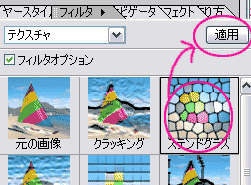 |
Ctrl+Dで選択を解除し、フィルタ→テクスチャ→ステンドグラスを適用。 |
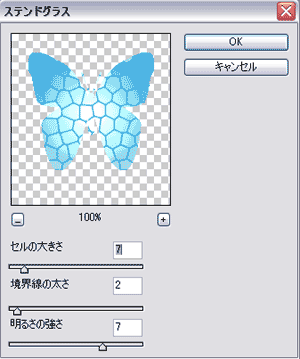 |
セルの大きさ、境界線の太さ、明るさの強さを好きなように設定してOKをクリック。 明るさの強さを大きくすると、真ん中が明るくなっていきます。 |
|
レイヤーパレットで右クリック→蝶のレイヤーを複製しておきます。 上のレイヤーを選択。 レイヤースタイル→プラスチック→無色を選びます。 レイヤースタイルについては、レイヤースタイルで簡単加工のページも見てみてください。 できあがり。 |
レインボーでもきれい。途中でレイヤースタイルのビネットを使ってみたり。