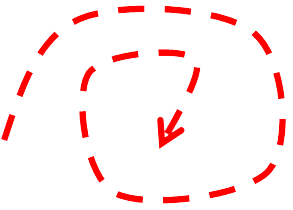
ウェブアートデザイナーで作れるような曲がった破線をワードで作ってみました。
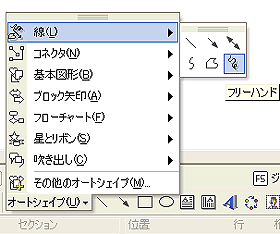 もしくは、 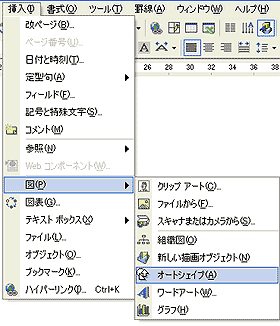 ↓ ↓ ↓ 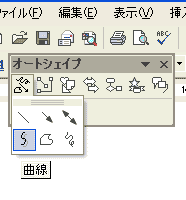 |
ワードを開いて、下にある、オートシェイプをクリックするか、 挿入→図→オートシェイプをクリックします。 「線」を選びます。 今は曲がったものが作りたいので、「曲線」、「フリーハンド」、「フリーフォーム」のどれかを選びます。 |
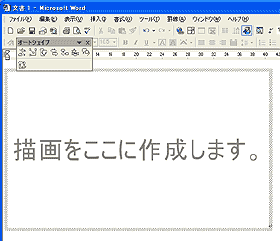 |
すると、「描画をここに作成します」という枠が出ます。 |
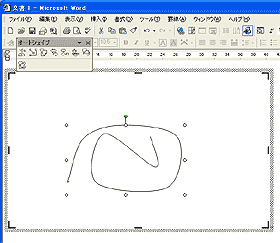 |
その中でクリックして、線を書いていってください。 「曲線」「フリーフォーム」の場合は最後にダブルクリックして描画を終わります。 「フリーハンド」なら、手を離せば、おしまい。 |
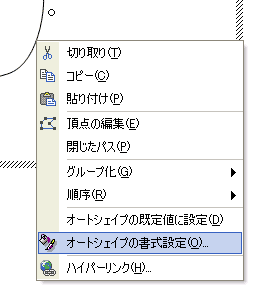 |
その、書いた線の上で右クリック→オートシェイプの書式設定で、線の色、太さなどを変えます。 |
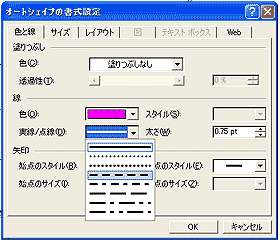 |
たとえば、ピンクの点線の矢印にするには、 線のところで、色(O)をピンクに、実線・点線(D)のところで点線を選び、矢印のところで終点のスタイル(E)を矢印にします。 太さは、線のところの、太さ(W)で、太くして。 |
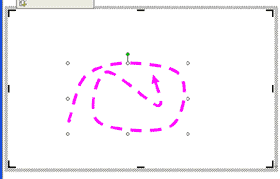 |
OKします。 すると、曲がった点線矢印ができましたね。 |
 ↓エレメンツ↓ 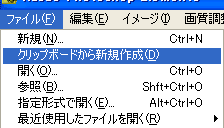 |
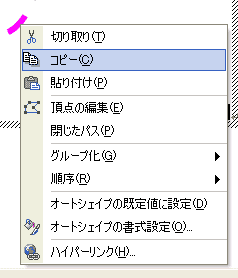
線の上で右クリックしてコピーします。 エレメンツを起動して、ファイル→クリップボードから新規作成します。 これで、エレメンツにこの画像が移動できました。 あとは、背景を透過したりして、利用してください。 ただ、これだと、ちょっと線が汚いのが難点。それに、ワードで作ったときより少し小さくなるようです。 この方法で使うなら、大きめに作って縮小すれば、まだちょっとは線がきれいに見えるかもしれません。 |
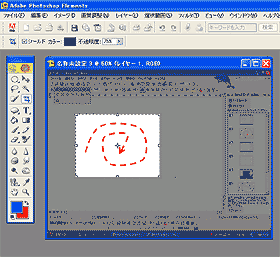 |
できるだけきれいなまま利用するには ワードの画面全体をPrt Scキーでコピーして、ファイル→クリップボードから開くして、必要な部分だけ切り取ります。 こっちは、ワードで作ったそのままの大きさで、きれいですよ。 |
同じようにして、ワードアートや、ほかのオートシェイプも、エレメンツに移動できます。
Prt Scなら、ピクトでも使えるので、利用してみると面白いかも。