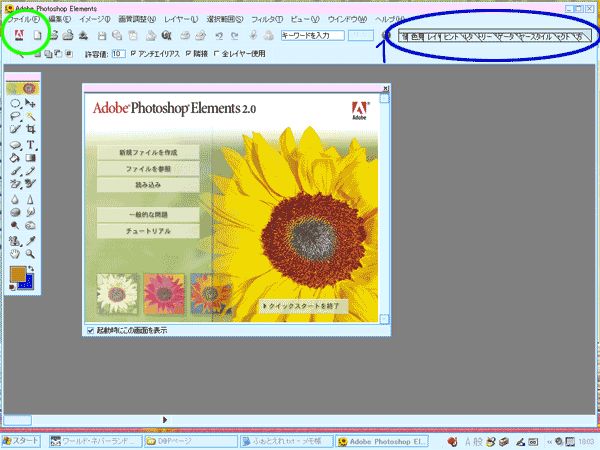
右の方に、小窓が出てる場合もあります。
機能はた~っくさんあります。一度は、全部クリックして試してみてください。大丈夫、壊れたりしないから。
とりあえずラクガキしながら基本的な部分を紹介していきますね~。
このページの画像には、クリックすると大きくなるのもありますよ。この画像も大きくなります。
|
|
(ちょっと色が違うのは、パソコンの設定のせいなので、気にしないでね。) 右の方に、小窓が出てる場合もあります。 機能はた~っくさんあります。一度は、全部クリックして試してみてください。大丈夫、壊れたりしないから。 とりあえずラクガキしながら基本的な部分を紹介していきますね~。 このページの画像には、クリックすると大きくなるのもありますよ。この画像も大きくなります。 |
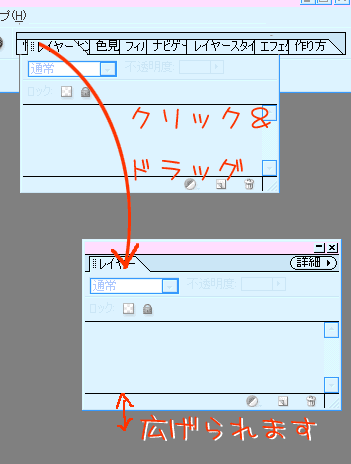 |
では、レイヤーパレットを出します。 パレット格納エリアは、青い丸で囲んだ所です。 「レイヤー」と書いてある所をクリックして、そのまま下へドラッグします。 (画像をクリックで大) このエリアに欲しいパレットが無いときは、ウィンドウ(W)から欲しいものをクリックして出してください。 |
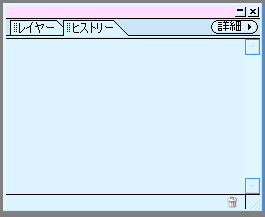 |
並べきれない時は、違うパレットを出したパレットの上に重ねると、小窓の中に重なってくれます。ドラッグしてちょうどいい位置に来ると黒い枠がでるので、その時に手を離すとパッと入ります。 |
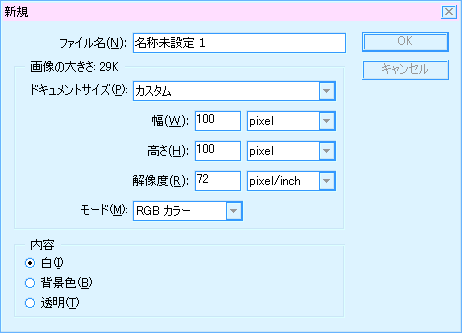 |
ファイル⇒新規を選ぶか、左上の白い紙のようなアイコン(一番上の画像の黄緑で囲った所)をクリックすると、新規設定の窓が出ます。 ファイル名:保存の時に設定できるのでこのままでOK ドキュメントサイズ:▼をクリックすると、色々なサイズが出てきます。 真中辺りにある、640×480なんかは、パソコンの画面サイズちょうどなんで、画面いっぱいの画像を作りたいときは、ここから選べば簡単。 ここに無いサイズにしたい時は、直接幅と高さに数字を入れます。 幅、高さ:▼をクリックすると、単位がいろいろでますから、pixelを選ぶといいです。したいサイズを直接入力します。 解像度:普通は72でいいんじゃないかな。 モード:RGBカラーで。 内容:背景の設定です。透過画像を作りたかったら、最初からここで透明を選びます。普通にお絵描きしたいなら白でも。 今は、100×100の白背景にしました。 |
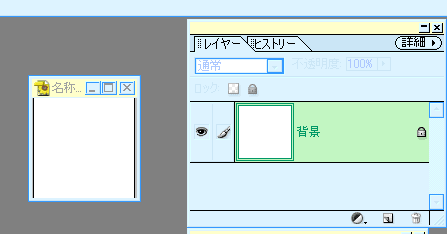 |
すると、右に置いたレイヤーパレットに、白紙の背景というのが出ましたよね。 |
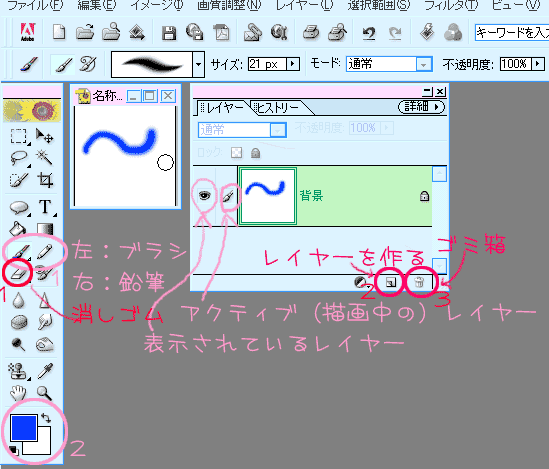 |
ためしに何か書いてみます。 ここに何か書くには、左にあるツールボックスからブラシか鉛筆(桃○1)を選びます。 今、ブラシで書いてみました。 下に、青と白が重なってる所がありますよね(桃○2)。 上が描画色、下が背景色です。 今は青色で書けます。 矢印をクリックすると、入れ替える事が出来ます。 線を引いてみました。 レイヤーパレットにも、まったく同じ画像が出ます。 間違えた時は、消しゴム(赤○1)で消します。 |
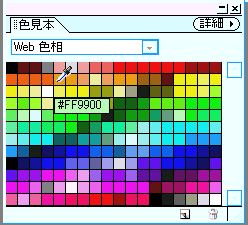 |
色見本にカーソルを持って行って(スポイトに変わります)好きな色をクリックします。 |
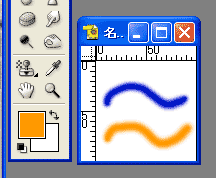 |
すると、ツールボックス一番下の描画色が、その色になりますから、その色で描くことができます。 |
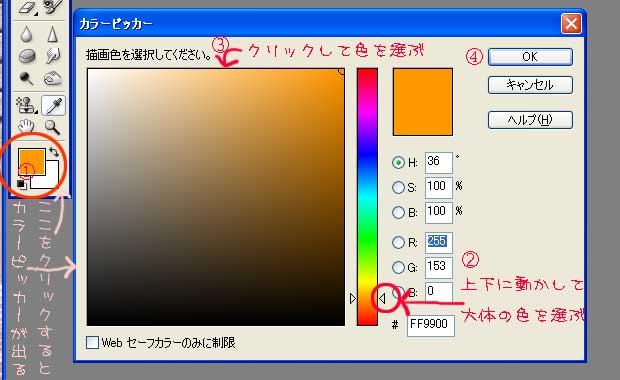 |
手順は 1.描画色をクリック 2.スライダーで大体の色を選ぶ 3.四角の中の、ほしい色の場所をクリック 4.OK |
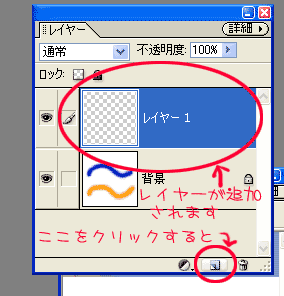 |
レイヤーを追加するには、レイヤーパレットの  をクリックします。 をクリックします。レイヤーは、いつもアクティブ(選択しているということ)なレイヤーの上に追加されます(一番上じゃないことに注意)。 選択中のレイヤーは、レイヤーパレットが濃い色になり、ブラシマークが付きます。 レイヤーの重なりの順番は、レイヤーパレットに表示されているとおりです。 レイヤー名をダブルクリックすると、レイヤーの名前を変更できます。 レイヤーパレットのレイヤーの上で右クリックして、「レイヤー名の変更」を選んでも、変えられます。 |
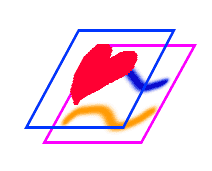 |
絵の描ける透明なシートかガラス板だと思ってください。 透明ですから、何枚重ねても、下の絵が透けて見えます。 |
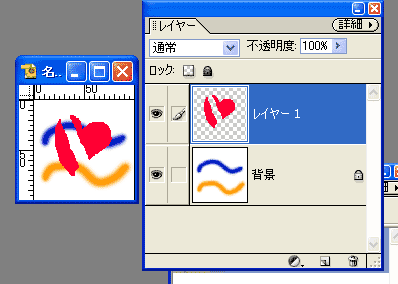 |
今、2枚のレイヤーがあります。 背景レイヤーの上に作ったレイヤー1を選んで、ハートを描きました。 今はレイヤー1を選んでいるので、消しゴムをかけても、レイヤー1に描いたものしか消えません。 |
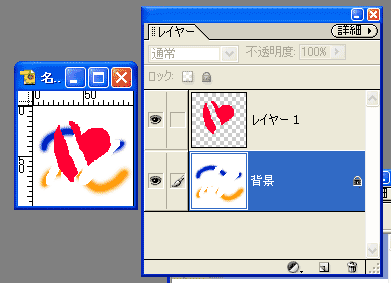 |
下のレイヤーを選んで消しゴムをかければ、選んだレイヤーに描かれたものだけ消えて、上のレイヤーには影響がありません。 (背景レイヤーに消しゴムをかけると、消した後は背景色となります。) |