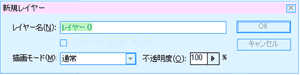
背景レイヤーは、いつも一番下になるので、背景レイヤーを動かしたい時は、背景レイヤーのサムネールをダブルクリックすると、新規レイヤーという窓が出るので、好きな名前を入れてOKにすると、背景レイヤーが普通のレイヤーになります。
|
レイヤーパレットでレイヤーサムネールをつかんで持って行きたい所へ引っ張ります(クリック&ドラッグ)。 背景レイヤーは、いつも一番下になるので、背景レイヤーを動かしたい時は、背景レイヤーのサムネールをダブルクリックすると、新規レイヤーという窓が出るので、好きな名前を入れてOKにすると、背景レイヤーが普通のレイヤーになります。 |
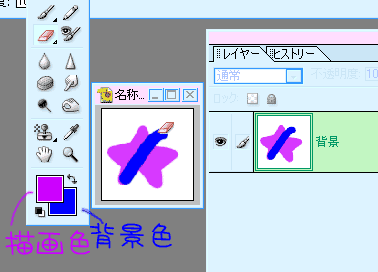 |
消しゴムには、消しゴムツール、背景消しゴムツール、マジック消しゴムツールがあります。 (背景消しゴムツール、マジック消しゴムツールは使い方が違うので、また後で説明しますね。) 普通に消したい時は、消しゴムツールでいいのですが、背景レイヤーで消しゴムを使うと、消した後が背景色になります。 今、背景色が青なので、消しゴムで消したあとが、青くなってますよね。 まるで、青で描いてしまったみたいに見えますよね^^; |
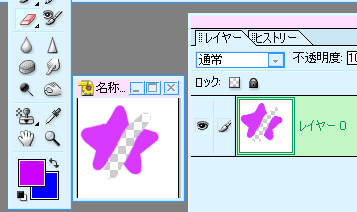 |
背景色を白にしていない時に消しゴムをかけてぎょっとすることがあるので、私は新規で白背景にしておいて、レイヤーを上に一枚追加してそこに描いています。 そうすると、消しゴムをかけてもいつも背景が白でいてくれます。 普通のレイヤーは消しゴムを使うと、消した所は透明になります。 (透明な所は、グレーtと白のチェッカー模様で表示されます。) |
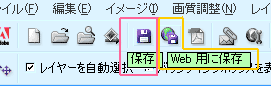 |
[ファイル]をクリックすると上から9行目に、保存・別名で保存・Web用に保存があります。 それか、アイコンをクリックしても保存できます。 |
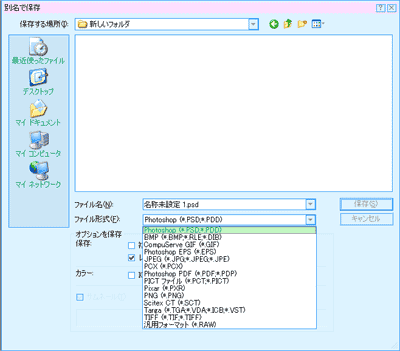 |
保存・別名で保存:ファイル形式がPhotoshop(*.PSD,*.PDD)の時 レイヤーを保ったまま保存することができます。まだ作業途中とか後でやり直しがしたいときなどはこちらで保存するといいです。 この拡張子でアップロードするのは、サーバーによってはできる場合とできない場合があると思います。まあ、凄くデータが大きいので、めったにPSDでアップすることは無いとは思いますが; ファイル形式のドロップダウンから形式を選べば、他の形式でも保存できますが、ウェブ用なら、「Web用に保存」でjpg、gif、pngのどれかで保存した方がいいです。 |
 画像クリックで拡大します |
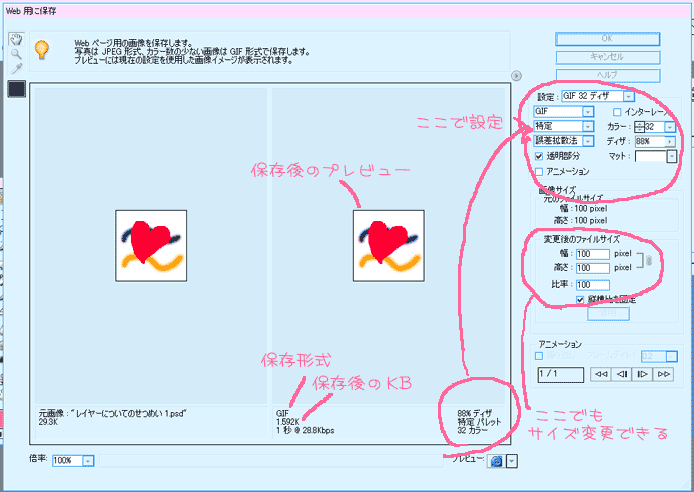
Web用に保存:gif、jpg、pngといった、Webに適した形式で保存できます。もうできちゃった!なら、こっちで保存。 ここでは、Web用に保存してみます。 レイヤーパレットで、保存したい画像のあるレイヤーに目のマーク(表示)が付いているのを確認します。 非表示になっているレイヤーの画像は、保存されません。なので、欲しいレイヤーだけ表示にして保存ということもできます。 [ファイル]→[Web用に保存](もしくはWeb用に保存アイコンをクリック)を選ぶと、Web用に保存の窓が出ます。 同じ画像が2枚並んでいる右側に注目。 左の画像は、元の画像で、右の画像は、保存後の画像のプレビューです。設定をいじって、どうなるかを右側で確認できます。 表示される画像が大きくて全部見えないときは、画像にカーソルを置くと手のひらが出るので、クリックでつかんで動かせますよ~。 画像下には、形式、何KBになるかが表示されます。 |
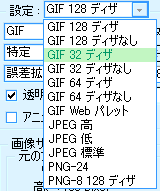 |
イラストは、gifかpng-8で保存するのが適しています。 写真は、jpgかpng-24で保存するのが適しています。ただし、png-24は綺麗ですが重いので、大きめの画像はjpgがお勧め。 今はイラストなので、gifで保存してみます。 右上の設定の横のドロップダウンメニューをクリックすると、gif128ディザとかずらっと出てきます。gifの後についている数字は色の数です。 |
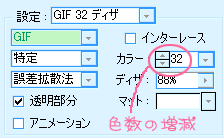 |
いろいろ選んでみると分かりますが、色数が多ければ、保存したときのKBが大きくなります。 今は、色は少ししか使ってませんから、GIF32ディザを選びました。 ディザって何?って人は、フォトエレのヘルプを見てください。私もよく分かんないですけど、ディザにしておいたほうが綺麗なので、いつもそうしてます(てきと~;) 32だとかなり軽いはずですが、もっと軽くしたかったら、カラーのところで、色数を減らします。 減色するほど軽くなりますが、全然違う色になってしまったり、ぼかしやグラデーションなどが汚くなりますから、右の画像を確認しながら減らしていきます。 32色より色がたくさん使ってあったり、ぼかしたりフィルタとかの効果を使ってる画像は、128色か、場合によっては最大の256色にすると綺麗。それでもだめなら、jpgを選んでもいいかも。 |
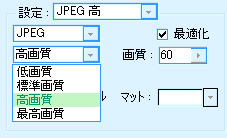 |
jpgを選んだ場合です。 jpgの高・低・標準は画質のこと。ドロップダウンから最高画質も選べます。 もっと細かく画質を選びたかったら、「画質」の所の数字を変えれば、微調節できます。 なぜかやみくもに、gifにすれば軽くなると思われてるみたいですけど、基本に沿って保存形式を選んだ方が綺麗ですし、モノによっては、jpgの方が軽い場合もありますよ。 |