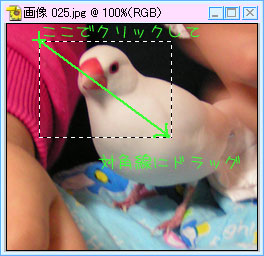
選択したいところの角でクリックして、そのまま斜めにドラッグすると、範囲を作ることができます。
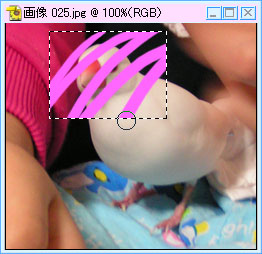
ブラシをつかっても、この範囲内にしか描けません。
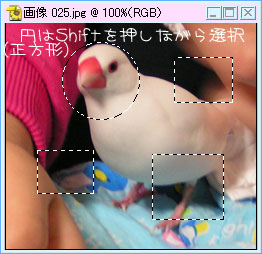
Shiftを押しながら選択すると、正方形や円になります。
ただし、複数選択範囲を作る時は、最初の一個しか円や正方形になりません。
複数選択範囲を作りたいときは、一つ目を作った後、Shiftを押しながら選択します。
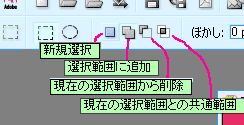
それか、画面上のほうに出るボタンをクリックすることでもできます。
←ボタンは、この4種類。
↓
新しく選択範囲を作る時
選択範囲に追加:
複数選択範囲が作れます。カーソルが
 になります。
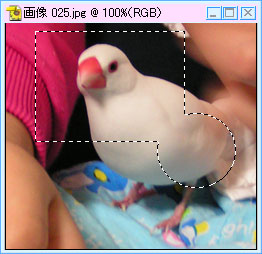
また、こんな風に重ねて選択して手を離すと、二つの選択範囲が合体したものができます。
今作ってある選択範囲から選んだ部分を削除します。カーソルは
 になります。
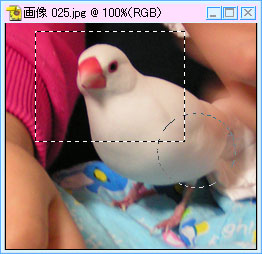
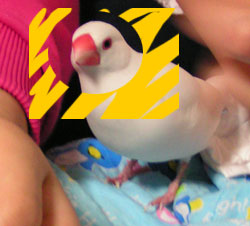
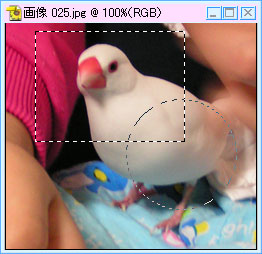
画像は、四角い選択範囲は普通に選択しています。その後、「現在の選択範囲から削除」をクリックして、丸を選択、そのあとで、黄色で描いてみました。
こんな風に、コレを使って選択した部分は、選択されていない状態なので、ブラシの影響がありません。
↓
カーソルは
 。
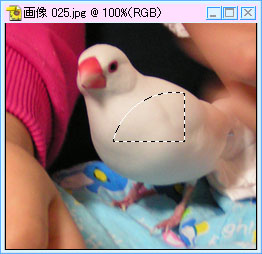
。先に作った選択範囲と、後から作った選択範囲の重なった部分のみ選択範囲となります。
例えば、先に四角い選択範囲を作って、コレをクリックして丸い選択範囲を重なるように選びます。
手を離すと、重なった部分だけが残ります。